Latest Updates

Peran Masyarakat Dalam Proses dan Menjaga Integrasi Nasional

Peran Masyarakat Dalam Proses dan Menjaga Integrasi Nasional
Integrasi nasional adalah usaha dan proses mempersatukan perbedaan perbedaan yang ada pada suatu negara sehingga terciptanya keserasian dan keselarasan secara nasional.
 
Berikut Beberapa Contoh Peran Masyarakat Dalam Proses dan Menjaga Integrasi Nasional:
  1. Meminimalkan perbedaan dan berpijak pada kesamaan-kesamaan yang dimiliki oleh setiap budaya daerah.
  2. Meminimalkan setiap potensi konflik yang ada.
  3. Sebagai pendukung atau pelengkap jalannya integrasi nasional.

Peran Pemerintah Dalam Proses dan Menjaga Integrasi Nasional

Peran Pemerintah Dalam Proses dan Menjaga Integrasi Nasional
Integrasi nasional adalah usaha dan proses mempersatukan perbedaan perbedaan yang ada pada suatu negara sehingga terciptanya keserasian dan keselarasan secara nasional.

Berikut Beberapa Peran Pemerintah Dalam Proses dan Menjaga Integrasi Nasional:
  1. Pemerintah harus mampu melaksanakan sebuah sistem politik nasional yang dapat mengakomodasikan aspirasi masyarakat yang memiliki kebudayaan yang berbeda-beda.
  2. Keterbukaan dan demokratisasi yang bertumpu pada kesamaan hak dan kewajiban warga negara. 
  3. Pengawas masyarakat untuk menjaga integrasi nasional.
  4. Mengatur dan memberi ide.

Perintah Dasar (Eksternal) DOS Beserta Fungsinya

Perintah Dasar (Eksternal) DOS Beserta Fungsinya
Perintah eksternal (external command), yakni perintah-perintah yang tidak dimasukkan ke dalam COMMAND.COM, dan membutuhkan sebuah berkas yang dapat dieksekusi (berupa program DOS) yang harus terdapat dalam direktori aktif.

Berikut beberapa perintah eksternal DOS:
  • Attrib
Fungsi    : untuk menampilkan atau menyiapkan attribut file
Sintaks    : Attrib [+r] [+r] [+r] nama path
Contoh    : A:>attrib +r +h penting.
  • 2.    Chkdsk
Fungsi    : untuk meneliti disk pada drive yang dinyatakan dan memeriksa kondisi disk apakah terdapat kesalahan
Sintaks    : Chkdsk [drive: [/f] [/v]
Contoh    : A:>chkdsk b: /
  • Diskcomp
Fungsi    : untuk membandingkan isi disk dalam drive sumber dengan isi disk dalam drive target
Sintaks    : Diskcomp [drive1] [drive2]
Contoh    : A:>diskcomp A: B:
  • Diskcopy
Fungsi    : untuk menyalin isi disket dari drive sumber ke drive target
Sintaks    : Diskcopy [drive1] [drive2]
Contoh    : A:>diskcopy B: B:
  • Fdisk
Fungsi    : untuk mengkonfigurasikan partisi suatu hardisk untuk MS-DOS
Sintaks    : Fdisk [/status] [/mbr]
Contoh    : A:>fdisk /status
  • Format
Fungsi    : untuk memformat disk pada drive yang dinyatakan supaya bisa menerima file-file MS-DOS
Sintaks    : Format [drive:] [/v] [/s]
Contoh    : A:>format B: /s
  • Label
Fungsi    : untuk membuat, mengubah atau menghapus label volume dari suatu disk
Sintaks    : label [drive:] [label]
Contoh    : A:>label B: PRAKTIKUM
  • Sys
Fungsi    : untuk mentranfer file-file sistem MS-DOS dari disk dalam default drive ke disk dalam drive yang dinyatakan
Sintaks    : Sys [drive:]
Contoh    : A:>Sys B:
  • Tree
Fungsi    : untuk menampilkan path dari masing-masing direktori dan subdirektori dalam drive yang dinyatakan
Sintaks    : Tree [drive:] [/f]
Contoh    : A:>Tree a: /f
  • Xcopy
Fungsi    : untuk menyalin file dan direktori, mencakup direktori level di bawahnya jika ada
Sintaks    : xcopy [drive:] [namapath] [drive:] [namapath]
Contoh    : A:>xcopy a:\ c:\ /s

PERINTAH DASAR (INTERNAL) DOS DAN FUNGSINYA

PERINTAH DASAR (INTERNAL) DOS DAN FUNGSINYA
Perintah internal Ms-Dos yaitu perintah-perintah bagian dari file command.com yang telah termuat dalam memori komputer sewaktu Anda memulai MS-DOS.

Berikut perintah internal pada MS-DOS:
  • Break
Fungsi: untuk menyiapkan pemeriksaan penekanan tombol Control-C(diaktifkan atau tidak diaktifkan)
Sintaks: Break On Atau Break Off
Contoh: A:>Break off
  • Chdir / CD
Fungsi: untuk mengubah direktori ke dalam path yang lain
Sintaks: Chdir [path]  Atau CD [path]
Contoh: A:>CD NamaSiswa
  • CLS
Fungsi: berguna untuk menghapus/ mengosongkan isi layar
Sintaks: Cls
Contoh: A:>cls
  • Copy
Fungsi: fasilitas untuk menggandakan suatu file atau lebih ke dalam drive/ lokasi lain
Sintaks: Copy [drive:] [path1] [drive:] [path2]
Contoh: A:>copy readme.txt B:
  • Date
Fungsi: memunculkan / menetapkan tanggal pada jam internal komputer
Sintaks: Date [mm-dd-yy]
Contoh: A:>Date 03-09-2010
  • Del
Fungsi: untuk menghapus file atau beberapa file yang dinyatakan
Sintaks: Del [drive:] [path]
Contoh: A:>del help.*
  • Dir
Fungsi: Untuk menyalin suatu file atau lebih ke lokasi lain
Sintaks: Dir [drive:] [path] [/p] [/w] [/s] [/o] [/b]
Contoh: A:>dir B: /w /onKomentar: semua file ditampilkan dalam drive B: dengan format tampilan melebar dan terurut nama file
/A: berguna untuk menampilkan file yang mempunyai attribute direktori, file system, file tersembunyi, read only file serta archiving file. Lebih simpelnya dengan cara menambahkan atribut ini maka semua file yang ada dalam direktori akan ditampilkan
/B: berfungsi untuk menampilkan nama file saja.
/D: untuk menampilkan file secara horizontal
/L: untuk menampilkan nama file secara lowercase
/N: untuk menampilkan file dengan nama format panjang, tanpa /N nama folder “Program Files” menjadi “progra`1”.
/O [attr]: untuk menampilkan file dengan teratur sesuai urutan.
-N: menampilkan file secara urut sesuai nama (alphabetic)
-E: menampilkan file secara urut sesuai extension (alphabetic)
-G: untuk menampilkan file urut sesuai group
-S: untuk menampilkan file urut sesuai ukuran file (dimulai dari terkecil)
-D: untuk menampilkan file urut sesuai waktu (dimulai dari yang paling lama)
/P untuk untuk mempause saat layer command prompt sudah penuh
/Q: untuk menampilkan nama pemilik dari file
/S: untuk menampilkan folder beserta subdirectory dari file yang terdapat di dalamnya.
/W: untuk menampilkan file secara horizontal
  • Mkdir / MD
Fungsi: digunakan untuk membuat suatu direktori
Sintaks: MD [drive:] [path]
Contoh: A:>md program
  • Path
Fungsi: untuk menyiapkan jejak pencarian sebuah perintah
Sintaks: Path [drive:] [path] ; [drive:] [path]..................
Contoh: A:>Path \program; \data; \user
  • Prompt
Fungsi: untuk mengubah prompt dari MS-DOS
Sintaks: Prompt [teks] [$karakter] ...........
Contoh: A:>prompt Anda_di $p$g
  • Rename / ren
Fungsi: untuk mengubah nama suatu file
Sintaks: Ren [drive] [path] namafile1 namafile2
Contoh: A:>ren gambar.jpg image.jpg
  • Rmdir / RD
Fungsi: untuk menghapus direktori dari struktur direktori kerja
Sintaks: Rd [drive:] [path]
Contoh: A:>RD program
  • Time
Fungsi: untuk menampilkan / menetapkan jam sistem
Sintaks: Time [hh:mm:ss]
Contoh: A:>time
  • CD\
Fungsi: menuju/ mengembalikan ke direktori awal
Sintaks: CD\
Contoh: A:>CD\
  • CD..
Fungsi: untuk kembali ke direktori 1 level di atasnya
Sintaks: CD..
Contoh: A:>cd..
  • Vol
Fungsi: untukmenampilkan label suatu drive dan serial numbernya
Sintaks: Vol [drive:]
Contoh: A:>vol c:
  • Title
Fungsi: untuk mengubah nama pada windows tittle dengan namau yang baru
Sintaks: title [judul yang akan digantikan]
Contoh: A:>title perintah-perintah dasar dengan command prompt
  • Ver
Fungsi: untuk mengetahui versi windows yang dipakai
Sintaks: ver
Contoh: A:>ver
  • Color (attr)
Fungsi: untuk mengubah warna pada background dan foreground pada command prompt
Sintaks: Color [nomor warna]
Contoh: A:>color 5
Attr terdiri dari 2 nilai hexadecimal yaitu nilai pertama untuk mengubah warna background dan nilai kedua untuk mengubah warna pada foreground.
Daftar warnanya adalah sebagai berikut ini :
0= warna hitam
1= warna biru
2= warna hijau
3= warna aqua
4= warna merah
5= warna ungu
6= warna kuning
7= warna putih
8= warna abu-abu
9= warna light blue
A= warna light green
B= warna Light Aqua
C= warna Light Red
D= warna Light Purple
E= warna Light Yellow
F= warna Bright White
  • Edit
Fungsi: fasilitas text editor untuk dos
Sintaks: edit
Contoh: A:>edit
  • Exit
Fungsi: perintah untuk keluar dari command prompt
Sintaks: exit
Contoh: A:>exit

PERINTAH DASAR LINUX DAN FUNGSINYA

PERINTAH DASAR LINUX DAN FUNGSINYA
  • ls
Melihat isi file dari direktori aktif. Pada linux perintah “dir” hanya berupa alias dari perintah “ls”. Untuk perintah “ls” sendiri sering dibuatkan alias “ls  –color”, agar pada waktu di “ls” ditampilkan warna-warna sesuai dengan file-filenya, biasanya hijau untuk execute, dsb.
  • ls -al
Melihat seluruh isi file pada direktori aktif beserta file hidden + attribute/permission filenya , lalu ditampilkan layar perlayar.
  • cd (directory)
Change directory. Menggunakan “cd” tanpa nama direktori akan menghantarkan  anda ke home direktor. Dan “cd -” akan menghantarkan anda ke direktori sebelumnya.
  • cp source destination
Mengcopy suatu file. contohnya : cp /home/sleepholic/Desktop/Joomla.zip /opt/lampp/htdocs/.Ini berarti saya mengcopyfile Joomla.zip yang ada di desktop ke folder htdocs di lamp
  • mcopy source destination
Mengcopy suatu file dari/ke dos filesystem. Contoh mcopy a:autoexec.bat/junk .Gunakan “man mtools” untuk command yang sejenis: mdir, mcd, mren, move, mdel, mmd, mrd, mformat….
  • mv source destination
Memindahkan atau mengganti nama file. Contohnya :  mv /opt/lampp/htdocs/joomla.zip /home/sleepholic/Desktop  . ini aritnya anda memindahkan (cut) file joomla.zip ke Desktop .Untuk Rename : mv namaLama namaBaru . Contoh: mv Joomla.zip Project.zip .ini berartianda mengganti nama joomla.zip menjadi project.zip
  • ln -s source destination
Membuat Simbolic Links, contoh  ln  -sf /usr/X11R6/bin/XF86_SVGA /etc/X11/X, membuat Simbolic link dari file XF86_SVGA ke X
  • rm files
Menghapus file. Contoh  rm /opt/lampp/htdocs/Joomla.zip  ini berarti anda  menghapus file Joomla.zip dalam folder /opt/lampp/htdocs/
  •  mkdir directory
Membuat direktori baru. contoh  mkdir /home/sleepholic/Desktop/folderbaru. Ini berarti andatelah membuat folder baru di desktop dengan nama folderbaru
10.    rmdir directory
Menghapus direktori yang telah kosong. Hanya bisa dilakukan untuk folder yang kosong. Contoh :  rmdir /home/sleepholic/Desktop/folderbaru  .Ini berarti anda menghapus folderbaru di Desktop
  • rm -r files
Recursive Remove, Menghapus file, direktori dan subdirektorinya. Tidak perduli apakah direktori/folder tersebut ada isnya atau tidak. apapun isinya akan terhapus. Hati-hati menggunakan perintah ini apabila anda login sebagai root, karena root dengan mudah dapat menghapus seluruh file pada sistem dengan perintah di atas, tidak  ada perintah untuk undelete diLinux (belum)
  • more
Untuk menampilkan sesuatu layar per layar. tambahkan perintah more dibelakang.Contoh : cp –help |more .Maka help dari cp akan ditampilkan layar-per-layar
  • less filename
Melihat suatu file layar per layar, dan tekan tombol “q” apabila ingin keluar.
  • pico filename
Edit suatu text file
  • pico -w filename
Edit suatu text file, dengan menonaktifkan fungsi word wrap, sangat berguna untuk mengedit file seperti /etc/fstab.
  • lynx file.html
Melihat file html atau browse ke net dengan text mode, dimana gambar/image tidak dapat ditampil-kan, tapi lynx adalah suatu browser yang sangat cepat, sangat berguna bila anda hanya menginginkan suatu artikel tanpa image.Contoh : lynx google.com .anda akan menikmati google di terminal.
  • tar -xvfz filename.tar.gz
Meng-untar sebuah file tar sekaligus meng-uncompress file tersebut (*.tar.gz or *.tgz), untuk meletakkannya direktori yg diinginkan tambahkan option  -C direktori, contoh tar  -zxvffilename.tar.gz -C /opt (meletakkan file tersebut di direktori /opt)
  • tar -xvf filename.tar
Meng-untar sebuah file tar yang tidak terkompress (*.tar).
  • gunzip filename.gz
Meng-uncompress sebuah file zip (*.gz” or *.z). dengan menggunakan gzip (juga zip atau compress) jika anda menginginkan mengompress file.
  • bunzip2 filename.bz2
Meng-uncompress file dengan format (*.bz2) dengan utiliti “bzip2″, digunakan pada file yang besar.
  • unzip filename.zip
Meng-uncompress file dengan format (*.zip) dengan utiliti “unzip” yang kompatibel dengan pkzip for DOS.
  • find / -name “filename”
Mencari “namafile” pada komputer anda dimulai dengan direktori /. Namafile tersebut mungkin saja berisi wildcard (*,?).
  • locate filename
Mencari file dengan string “filename”. Sangat mudah dan cepat dari perintah di atas.
  • talk username1
Berbicara dengan keyboard dengan user lain yg sedang login pada mesin kita (atau gunakan “talk username1@machinename” untuk berbicara dengan komputer lain) . Untuk menerima undangan percakapan, ketikkan”talk username2″. Jika seseorang mencoba untuk berbicara dengan anda dan itu dirasakan mengganggu, anda bisa menggunakan perinta”mesg n” untuk menolak pesan tersebut. Dan gunakan perintah “who” atau  ”rwho” untuk melihat siapa user yang mengganggu tersebut.
  • mc
Menjalankan “Morton Commander” … eh… salah maksudnya “Midnight Commander” sebagai file manager, cepat dan bagus.(kalau gak ada install dulu.)
  • telnet server
Untuk menghubungkan komputer kita  ke komputer lain dengan menggunakan protokol TELNET. Gunakan nama mesin atau Nomor IP mesin, dan anda akan mendapatkan prompt login name dari mesin tersebut, masukkan passwordnya, oh ya .. anda juga harus punya account di mesin remote tersebut. Telnet akan menghubungkan anda dengan komputer lain dan membiarkan anda untuk mengoperasikanmesin tersebut. Telnet sangat tidak aman, setiapyang anda ketik menjadi “open text”, juga dengan password anda! Gunakan ssh alih-alih telnet untuk mengakses mesin secara remote.
  • rlogin server (=remote login)
Menghubungkan anda ke komputer lain. Loginname dan password, tetapi apabila account anda tersebut telah dipakai, maka anda akan mendapatkan pesan kesalahan pada password anda. Sangat tidak aman juga, gunakan ssh sebagai gantinya. rsh server (=remote shell) Jalan lain untuk menghubungkan anda ke remote machine. Apabila login name/password anda sedang dipakai di remote mesin tsb, maka password anda tidak akan berlaku. Idem dengan rlogin, gantikan dengan ssh. ftp server Ftp ke mesin lain, ini sangat berguna untuk mengopy file ke/dari remote mesin. Juga tidak aman, gunakan scp dari keluarga ssh sebagai gantinya
  • minicom
Program Minicom (dapat dikatakan seperti “Procomm/Hyperterminal for Linux”).
  • ./program_name
Menjalankan program pada direktori aktif, yang mana tidak terdapat pada PATH anda
  • xinit
Menjalankan X-window server (tanpa windows manager).
  • .startx
Menjalankan X-window server dan meload default windows manager. Sama seperti perintah ”win” under DOS dengan Win3.1
  • startx — :1
Menjalankan sesi X-windows berikutnya pada display 1 (default menggunakan display 0). Anda dapat menjalankan banyak GUI terminal secara bersamaan, untuk pindah antar GUI gunakan , , etc, tapi ini akan lebih banyak memakan memori.
  • x-term
(pada X terminal) ,menjalankan X-windows terminal. Untuk keluar ketikkan “exit”xboing(pada X terminal). Sangat lucu deh …., seperti games-games lama …..
  • gimp
Program image editor yang sangat bagus, bisa disamakan dengan Adobe Photoshop, yang membedakan adalah program ini gratis.
  • shutdown -h now
(sebagai root) Shut down sistem. Umumnya digunakan untuk remote shutdown. Gunakan untuk shutdown pada konsol (dapat dijalankan oleh user).
  • halt
reboot (sebagai root) Halt atau reboot mesin. Lebih simple dari perintah di atas.
  • man topic
Menampilkan daftar dari sistem manual pages (help) sesuai dengan topic. Coba “man man”. lalutekan “q” untuk keluar dari viewer. Perintah “info topic” Manual pages dapat dibaca dilhat dengan cara “any_command –help”.
  • apropos topic
Menampilkan bantuan manual berdasarkan topik.
  • pwd
Melihat direktori kerja saat ini (print working directory)
  • hostname
Menampilkan nama local host (mesin dimana anda sedang bekerja). Gunakan perintah “ netconf”(sebagai root) untuk merubah nama host dari mesin tersebut, atau edit file /etc/hosts
  • whoami
Mencetak login name anda. untuk mengetahui anda terlogin dengan user apa.
  • id username
Mencetak user id (uid) atau group id (gid)
  • date
Mencetak atau merubah tanggal dan waktu pada komputer, contoh merubah tanggal dan waktu ke 2000-12-31 23:57 dengan perintah; date 123123572000
  • time
Melihat jumlah waktu yg ditangani untuk penyelesaian suatu proses + info lainnya. Jangan dibingungkan dengan perintah “date”whoMelihat user yang login pada komputer kita.
  • rwho –a
Melihat semua user yg login pada network anda. Layanan perintah rwho ini harus diaktifkan, jalankan setup sebagai root utk mengaktifkannya.
  • finger username
Melihat informasi user, coba jalankan; finger root
  • last
Melihat user sebelumnya yang telah login di komputer.uptimeMelihat jumlah waktu pemakaian komputer oleh seseorang, terhitung proses reboot terakhir.
  • ps (=print status)
Melihat proses-proses yang dijalankan oleh user.
  • pa axu
Melihat seluruh proses yang dijalankan,walaupun tanpa terminal control, juga ditampilkan nama dari user untuk setiap proses.
  • top
Melihat proses yang berjalan, dengan urutan penggunaan cpu. uname –aInformasi system kernel anda.
  • free
Informasi memory (dalam kilobytes).
  • df –h
(=disk free) Melihat informasi pemakaian disk pada seluruh system (in human-readable form)
  • du / -bh
(=disk usage) Melihat secara detil pemakaian disk untuk setiap direktori, dimulai dari root (in human legible form).
  • cat /proc/cpuinfo
Cpu info. Melihat file pada /proc directori yang bukan merupakan file nyata (not real files).
  • cat /proc/interrupts
Melihat alamat interrupt yang dipakai.cat /proc/versionVersi dari Linux dan informasi lainnya.
  • cat /proc/filesystems
Melihat filesystem yang digunakan.
  • cat /etc/printcap
Melihat printer yang telah disetup.
  • lsmod
(as root) Melihat module-module kernel yang telah di load.
  • set
Melihat environment dari user yang aktif
  • echo $PATH
Melihat isi dari variabel “PATH”. Perintah ini dapat digunakan untuk menampilkan variabel environmen lain dengan baik. Gunakan “set” untuk melihat environmen secara penuh.
  • dmesg
Mencetak pesan-pesan pada waktu proses boot.(menampilkan file: /var/log/dmesg).
  • adduser
Menambah pengguna.
  • clear
Membersihkan Layar

Perhatian: beberapa perintah mengharuskan anda login sebagai root. caranya tinggal menambahakan “sudo” di depan perintahmisalkan : sudo rmdir /home/sleepholic/Desktop/x atau sudo cp /opt/lampp/lampp /home/sleepholic/

Cara Membagi Partisi Pada Sistem Operasi Linux Ubuntu

Untuk membuat partisi di Linux sebenarnya sama saja dengan sistem operasi Windows. Mungkin karena banyaknya jenis partisi yang ada di sistem operasi Linux, membuat orang jadi bingung dan takut untuk mempartisi harddisknya. Apalagi jika ingin melakukan dual boot sistem operasi dalam satu harddisk. Bisa-bisa sistem operasi yang sudah terinstall menjadi hilang jika tidak berhati-hati dalam melakukan partisi.

Berikut cara mebagi partisi untuk hard-disk yang masih kosong dalam system operasi linux:
  • Pada menu menu, jika harddisk anda terdeteksi baru, belum di partisi sebelumnya maka akan nampak seperti tampilan dibawah ini, untuk membuat partisi tabel partisi baru klik New Partition Table.
Cara Membagi Partisi Pada Sistem Operasi Linux Ubuntu 
 
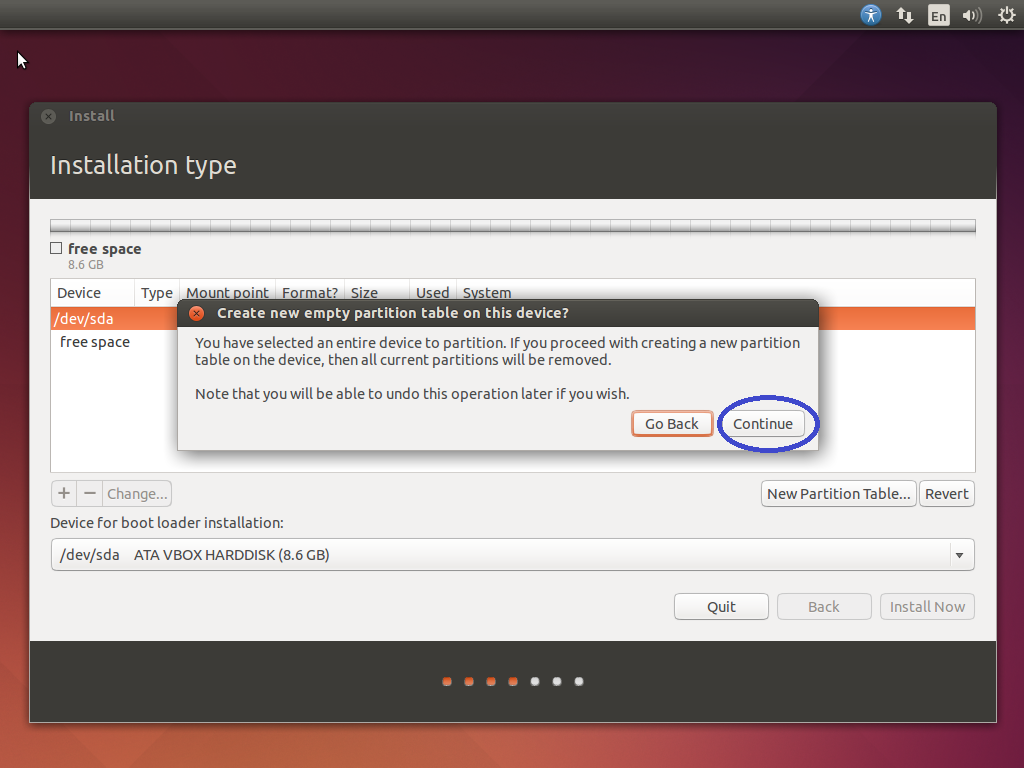
  • Jika ada peringatan, Klik Continue untuk melanjutkan prosesnya.
Cara Membagi Partisi Pada Sistem Operasi Linux Ubuntu 

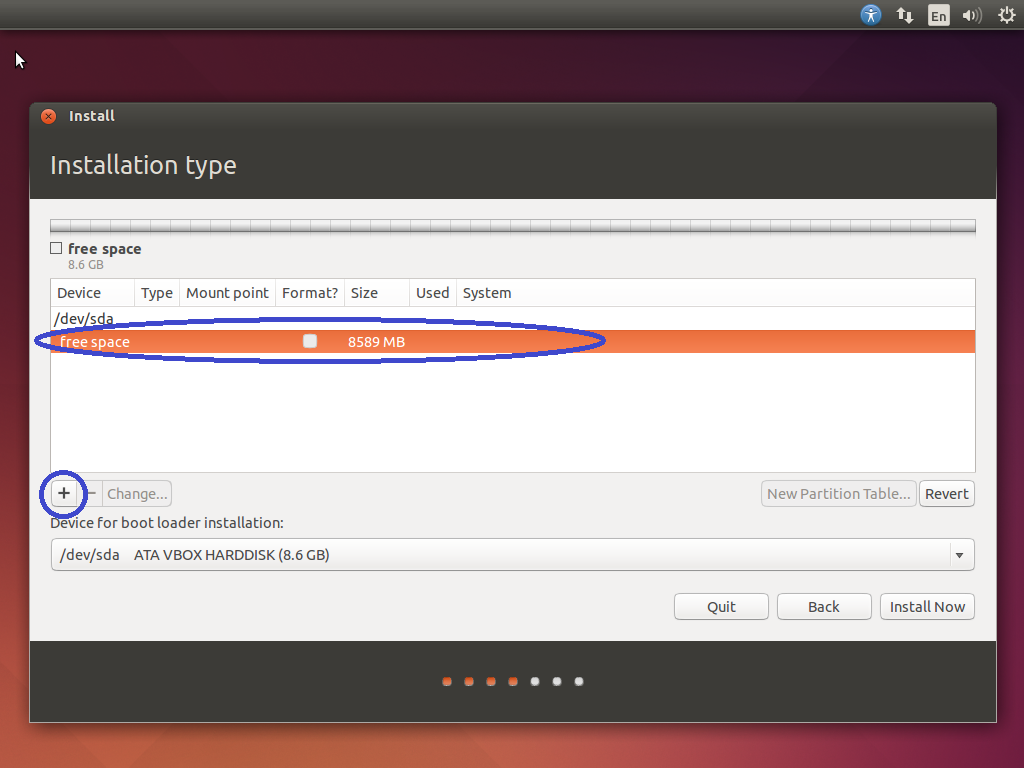
  • Jika tabel partisi sudah dibuat langkah selanjutnya adalah membuat type-type partisi yang akan digunakan oleh Ubuntu, Linux Ubuntu hanya memerlukan 2 Type partisi yang digunakan yaitu root:"/" sama swaparea. untuk membuat type partisi langkah pertama yaitu klik Menu + pada menu sebelah kiri bawah.
Cara Membagi Partisi Pada Sistem Operasi Linux Ubuntu 

  • Untuk membuat Type partisi yang pertama, tentukan ukuran yang digunakan sebagai sistemnya, misal 7GB dari 8GB kapasitas Total harddisk, Gunakan Primary, dan letakan di Beginning of this space, pada Use as pilih Ext4 Journaling file system, pada Mount point pilih root "/". kemudian klik OK. 
Cara Membagi Partisi Pada Sistem Operasi Linux Ubuntu 

  • Langkah kedua, yaitu membuat type area swap dari sisa kapasitas harddisk yang digunakan, swap berfungsi sebagai RAM cadangan ketika RAM utama overload, maka untuk mencegah overload tersebut maka digunakanlah areaswap ini. Untuk membuatnya silakan klik Free Space, kemudian klik lagi tombol +.
Cara Membagi Partisi Pada Sistem Operasi Linux Ubuntu 

  • Untuk ukuran gunakan saja semuanya, dan yang terpenting adalah memilih swap area pada use as, kemudian klik OK.
Cara Membagi Partisi Pada Sistem Operasi Linux Ubuntu 

  • Jika semua sudah dibuat, maka akan terlihat seperti tampilan dibawah ini, perhatikan partisi yang akan diformat akan diberi tanda ceklist pada menu format ini, biarkan saja ceklist ini ada, untuk melanjutkan klik Install Now.
Cara Membagi Partisi Pada Sistem Operasi Linux Ubuntu 

Pembagian Partisi Pada Linux Ubuntu

Pembagian Partisi Pada Linux Ubuntu
Untuk membuat partisi di Linux sebenarnya sama saja dengan sistem operasi Windows. Mungkin karena banyaknya jenis partisi yang ada di sistem operasi Linux, membuat orang jadi bingung dan takut untuk mempartisi harddisknya. Apalagi jika ingin melakukan dual boot sistem operasi dalam satu harddisk. Bisa-bisa sistem operasi yang sudah terinstall menjadi hilang jika tidak berhati-hati dalam melakukan partisi.

Prinsip dasar dalam pembuatan partisi dalam sistem operasi Linux sangat mudah sekali, setidaknya kita hanya memerlukan dua partisi saja untuk menginstall Linux, yaitu :
  1. Partisi utama yang akan diakses atau di-mount sebagai root (/). Direktori ini merupakan direktori paling atas dalam susunan direktori di sistem operasi Linux.
  2. Partisi swap yang akan diakses atau di-mount sebagai virtual memori. Pada sistem operasi Windows, partisi swap berupa file. Sedangkan dalam sistem operasi Linux, partisi swap juga dapat berupa file, tapi hal ini tidak umum dan tidak disarankan dengan alasan kemudahan dan keamanan. Swap berupa file sangat mudah untuk terhapus daripada swap yang berupa partisi.
Penamaan harddisk (demikian juga dengan drive CD Room) dalam sistem operasi Linux adalah sesuai dengan jenis dan letaknya. Nama-nama ini tidak akan dapat diakses sebelum dilakukan perintah mounting.

Adapun penamaan device harddisk yang terpasang adalah sebagai berikut:
 

Biasanya dalam suatu device yang terpasang akan bernama /dev/hda1. Nomor 1 yang terdapat pada device tersebut menunjukkan partisinya. Nomor-nomor tersebut berhubungan dengan jenis partisi harddisk yang terdiri atas 3 macam, yaitu primary, extended, dan logical.
  1. Partisi primary adalah partisi nomor 1 sampai 4 yang tidak dijadikan extended. Contohnya adalah /dev/hda1, /dev/hda2, /dev/hda3, dan /dev/hda4.
  2. Partisi extended adalah partisi nomor 1 sampai 4 yang akan dijadikan logical. Anda tidak bisa menggunakan partisi extended sebelum dijadikan logical.
  3. Partisi logical adalah partisi nomor 5 ke atas yang merupakan pengembangan dari partisi extended.

Cari Blog Ini